當你按下電腦電源鍵,聽到主機內風扇(包括CPU風扇和顯卡風扇)開始轉動,但顯示器卻一片漆黑、毫無反應時,這無疑是一個令人沮喪的問題。這表明主機已部分通電,但未能完成正常的啟動自檢或視頻信號輸出。這種情況通常指向幾個關鍵的硬件環節。以下是一套系統性的排查步驟,幫助你定位并解決問題。
第一步:基礎檢查與重新連接
這是最簡單但往往最有效的步驟。請務必先關閉主機電源(最好拔掉電源線),然后進行操作:
- 檢查顯示器:確認顯示器電源已打開,指示燈亮起。嘗試按下顯示器上的菜單鍵,看是否能調出OSD菜單。如果能,說明顯示器本身是好的。
- 檢查視頻線:確保連接主機和顯示器的視頻線(如HDMI、DP、VGA線)兩端都已插緊。嘗試更換另一根已知正常的同類型視頻線。
- 檢查接口:如果你的主機有獨立顯卡,請務必確保視頻線是插在獨立顯卡的視頻輸出接口上,而不是主板上的集成顯卡接口。這是新手常見的錯誤。
第二步:聽“蜂鳴聲”或觀察診斷燈
這是最重要的診斷線索來源。
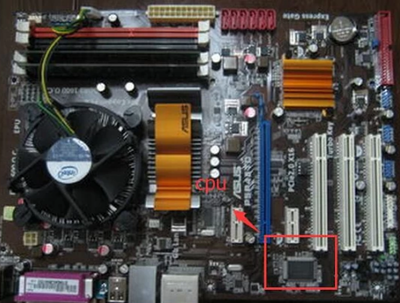
- 主板蜂鳴器:許多主板上配有一個小喇叭(蜂鳴器)。正常情況下,開機自檢通過后會發出一聲短促的“滴”聲。如果聽到的是長短不一的連續蜂鳴聲(例如一長兩短、三短等),這通常是主板BIOS發出的故障代碼。請查閱你的主板說明書,根據蜂鳴聲模式判斷是內存、顯卡還是其他部件問題。如果沒有任何蜂鳴聲,且蜂鳴器已正確連接,也可能意味著主板或CPU本身存在問題。
- 主板Debug LED:中高端主板上通常配有EZ Debug或Q-LED指示燈,順序標有CPU、DRAM、VGA、BOOT等。開機后觀察哪個燈常亮或閃爍,即可精準定位故障硬件。例如,DRAM燈常亮代表內存問題,VGA燈常亮代表顯卡問題。
第三步:最小系統法排查核心硬件
如果上述步驟無效,需要打開機箱進行內部排查。核心思路是 “最小系統” :只連接保證開機自檢所必需的最少硬件,排除其他部件干擾。
- 斷電并釋放靜電:拔掉電源線,按住開機鍵15秒釋放余電。觸摸金屬物體(如機箱)釋放身體靜電。
- 重新插拔內存:這是最常見的原因。取下所有內存條,用橡皮擦或干布輕輕擦拭金手指(金色接觸部分),然后重新牢固地插入卡槽。如果有多條內存,可以先只插一條,并嘗試更換不同的插槽(通常優先插靠近CPU的第二個插槽)。
- 重新插拔顯卡:如果使用獨立顯卡,將其取下,同樣清潔金手指,然后重新牢固地插回PCI-E插槽,并確保顯卡輔助供電線(6pin或8pin)已正確連接。
- 檢查CPU供電:確認主板上方的CPU供電接口(通常是4+4pin或8pin)已從電源牢固連接。
- 檢查主板供電:確認主板側面的24pin主供電接口已插緊。
- 組成最小系統:此時,只連接電源、主板、CPU(及散熱器)、單根內存、獨立顯卡(如有,或使用CPU核顯)。拔掉所有硬盤、機箱前置USB線、音頻線等非必要連接。
- 嘗試開機:用螺絲刀短接主板上的“PWR_SW”跳線針腳來開機(或只連接機箱開機線)。觀察是否有蜂鳴聲、Debug燈狀態或屏幕變化。
第四步:替換法與最終定位
如果最小系統下問題依舊,就需要使用“替換法”來定位故障硬件。有條件的話:
- 替換內存:用一根已知正常的內存條替換測試。
- 替換顯卡:如果有核顯(CPU帶集成顯卡),拔掉獨立顯卡,將顯示器連接到主板視頻接口測試。如果沒有核顯,則替換一塊已知正常的獨立顯卡測試。
- 替換電源:電源供電不穩也可能導致此現象。更換一個功率足夠且正常的電源測試。
- 檢查CPU和主板:這是最后一步。檢查CPU插座針腳是否有彎曲或損壞(AMD平臺檢查CPU針腳)。如果沒有替換的CPU或主板,較難單獨判斷,通常需要送修專業機構檢測。主板上的電容鼓包、燒焦痕跡也是明顯故障點。
與建議
按照 “由外到內、由簡到繁” 的順序排查:先確認顯示器、線材連接無誤;再通過主板蜂鳴聲或Debug燈獲取關鍵信息;最后通過最小系統法和替換法精準定位故障硬件。在大多數情況下,問題出在內存或顯卡的接觸不良上。如果所有嘗試均告失敗,很可能是主板或CPU出現了物理損壞,建議尋求專業維修人員的幫助。